 Speedtest Norge – gratis internetthastighetstest i sanntid
Multi åpner flere parallelle tilkoblinger (nærmere reell nettlesing/strømming). Single bruker én tilkobling (viser maksgrensen for én enkelt strøm/nedlasting).
Trykk GO for å starte din gratis hastighetstest.
Dine nettverksdetaljer
Omtrentlig plassering basert på din offentlige IP-adresse – ikke din nøyaktige GPS-posisjon.
Din testhistorikk
| Tidspunkt | Nedlasting (Mbps) | Opplasting (Mbps) | Ping (ms) | Jitter (ms) |
|---|
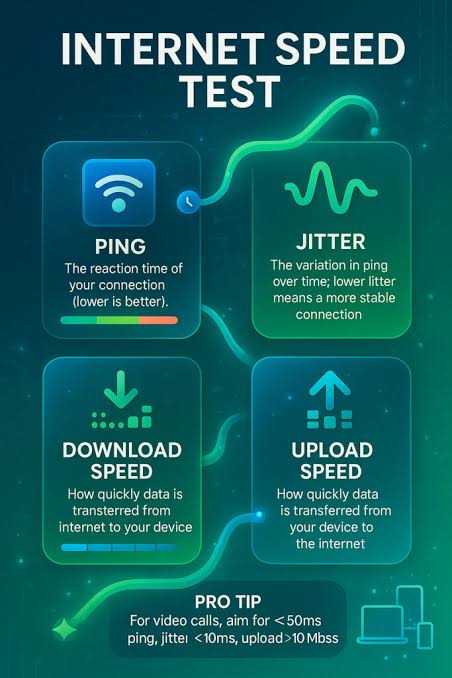
Lurer du på om internettet ditt faktisk leverer det du betaler for? Med vår gratis speedtest for Norge får du et nøyaktig bilde av nedlastingshastighet, opplastingshastighet, ping og jitter på under et halvt minutt, rett i nettleseren.
Viktige poenger
- De fleste av oss tenker sjelden på internettforbindelsen før noe skjærer seg: videosamtalen fryser, filmen bufrer, eller nettspillet lager.
- Testen består av fire trinn som kjøres i rekkefølge, og alle vises som animerte grafer mens de pågår, slik at du ser målingen utvikle seg live i stedet for å bare vente på et sluttresultat.
- Et testresultat med rene tall er lite verdt om du ikke vet hva de betyr for din hverdagsbruk.
- Norge har en av de mest fiberutbygde befolkningene i verden, med fiber tilgjengelig for godt over 80 prosent av husstandene, spesielt i og rundt de store byene som Oslo, Bergen, Trondheim og Stavanger.
- Stadig flere nordmenn bruker mobilnettet som eneste internettkilde hjemme, spesielt i hytter, mindre leiligheter og områder hvor fiberutbygging ikke er lønnsom for leverandørene.
- En svært vanlig årsak til skuffende testresultater er ikke selve internettlinjen, men hjemmenettverket.
- For å få et resultat som faktisk gjenspeiler linjen din, bør du følge noen enkle grep før du starter testen.
- Dersom testen konsekvent viser lavere hastighet enn forventet, er det en strukturert måte å nærme seg problemet på.
Hvorfor bør du kjøre en hastighetstest?
De fleste av oss tenker sjelden på internettforbindelsen før noe skjærer seg: videosamtalen fryser, filmen bufrer, eller nettspillet lager. Da er en internett speed test det raskeste verktøyet du har for å finne ut om problemet ligger hos deg eller hos leverandøren.
Ved å kjøre en speedtest får du dokumentasjon på faktisk levert hastighet, som du kan sammenligne med det som står i abonnementsavtalen din.
Dette er spesielt nyttig i Norge, hvor mange husholdninger har byttet fra kobbernett og ADSL til fiber de siste årene, men hvor faktisk levert hastighet likevel varierer sterkt fra adresse til adresse.
En test tar under et minutt, krever ingen nedlasting av programvare, og gir deg tall du kan bruke i dialog med internettleverandøren dersom noe ikke stemmer.
I tillegg er det lurt å teste jevnlig, ikke bare når noe er galt, fordi det gir deg et normalnivå å sammenligne mot.
Har du for eksempel alltid rundt 450 Mbps i nedlasting på formiddagen, men plutselig ser 60 Mbps en tirsdag kveld, vet du umiddelbart at noe har endret seg, enten hos deg, i nettverket i nabolaget eller hos leverandøren.
Uten et referansepunkt er det lett å bli usikker på om det faktisk er noe galt, eller om det bare føles tregere.
Slik fungerer verktøyet teknisk: ping, jitter, nedlasting og opplasting
Testen består av fire trinn som kjøres i rekkefølge, og alle vises som animerte grafer mens de pågår, slik at du ser målingen utvikle seg live i stedet for å bare vente på et sluttresultat.
Først måles ping, altså hvor lang tid det tar for en liten datapakke å reise fra din enhet til en testserver og tilbake, oppgitt i millisekunder. Dette gjøres ved å sende flere små forespørsler etter hverandre og beregne gjennomsnittlig responstid.
Deretter beregnes jitter, som er variasjonen mellom disse pingmålingene. Lav og stabil ping med lite jitter er avgjørende for sanntidsbruk som videosamtaler, nettspill og VoIP-telefoni.
Etter dette starter nedlastingstesten, hvor verktøyet henter datastrømmer fra flere parallelle tilkoblinger samtidig for å presse frem den reelle kapasiteten på linjen din, akkurat slik en filnedlasting eller videostrøm ville gjort i praksis.
Hastigheten regnes ut fortløpende i megabit per sekund (Mbps) og tegnes som en kurve som ofte stiger raskt før den flater ut på et stabilt nivå, det stabile nivået er ditt reelle resultat.
Til slutt kjøres opplastingstesten på samme måte, men i motsatt retning, ved at data sendes fra din enhet til testserveren.
Hele prosessen skjer lokalt i nettleseren din via moderne nettstandarder, uten at du trenger å installere noe som helst, og ingen personlig informasjon lagres i forbindelse med selve målingen.
Slik tolker du resultatene: Mbps, ping og jitter i praksis
Et testresultat med rene tall er lite verdt om du ikke vet hva de betyr for din hverdagsbruk.
Nedlastingshastighet i Mbps forteller hvor raskt du kan hente data, som er det som avgjør hvor fort en nettside laster, hvor raskt en film starter i 4K, eller hvor mange enheter som kan strømme samtidig uten at noe stopper opp.
Opplastingshastighet er ofte lavere enn nedlasting, spesielt på eldre kobber- og kabelnett, men er avgjørende hvis du jobber hjemmefra, sender store filer, streamer på Twitch eller bruker skylagring aktivt.
Ping under 20 millisekunder regnes som utmerket og merkes knapt i bruk, 20 til 50 ms er greit for de fleste formål inkludert de fleste nettspill, mens over 100 ms begynner å gi merkbar forsinkelse i sanntidsapplikasjoner.
Jitter bør helst ligge under 5 ms for en stabil opplevelse, høyere jitter fører til at videosamtaler hakker eller at stemmer forvrenges selv om selve hastigheten er god nok.
Det er verdt å merke seg at internettleverandører i Norge normalt oppgir maksimal hastighet, ikke garantert hastighet, så et resultat som ligger 10-20 prosent under det du betaler for regnes gjerne som innenfor normalen, spesielt over Wi-Fi.
Ligger resultatet vesentlig lavere enn dette, konsekvent over flere tester og tidspunkt, er det grunn til å undersøke videre.
Internetthastigheter og leverandører i Norge: hva er normalt?
Norge har en av de mest fiberutbygde befolkningene i verden, med fiber tilgjengelig for godt over 80 prosent av husstandene, spesielt i og rundt de store byene som Oslo, Bergen, Trondheim og Stavanger.
Der fiber er utbygd, tilbys gjerne hastigheter fra 100 Mbps og opp til 1000 Mbps eller mer, med symmetrisk opp- og nedlasting som standard hos mange leverandører.
I mer spredtbygde strøk, spesielt i deler av Innlandet, Nord-Norge og enkelte kystkommuner, er man fortsatt avhengig av fast trådløst bredbånd, gammelt kobbernett eller mobilt bredbånd via 4G og 5G som primær tilkobling, noe som gir merkbart lavere og mer variabel hastighet.
De store aktørene i det norske markedet, som Telenor, Telia, Altibox og en rekke lokale kraftlagseide fibertilbydere, konkurrerer i stor grad på nettopp hastighet og pris, og mange kommuner har egne fiberselskaper eid av lokale kraftverk.
Dette gjør det norske markedet fragmentert sammenlignet med land med noen få landsdekkende aktører, men det betyr også at konkurransen lokalt ofte er god.
Nkom, Nasjonal kommunikasjonsmyndighet, publiserer jevnlig statistikk om bredbåndsdekning og hastigheter i Norge, og disse tallene bekrefter at gjennomsnittlig leverte hastigheter har økt kraftig det siste tiåret.
Uansett hvilken leverandør du har, er egen måling med en speedtest den eneste måten å vite hva du faktisk får levert på din adresse, i ditt hjem, akkurat nå.
Mobilt bredbånd og 5G versus fast fiber i Norge
Stadig flere nordmenn bruker mobilnettet som eneste internettkilde hjemme, spesielt i hytter, mindre leiligheter og områder hvor fiberutbygging ikke er lønnsom for leverandørene.
5G-nettet fra Telenor, Telia og Ice har i mange områder nå kapasitet til å konkurrere med fiber på ren hastighet, med toppmålinger på flere hundre Mbps under gode forhold.
Likevel er mobilnett fundamentalt annerledes enn fastnett på to viktige punkter: kapasiteten deles med alle andre brukere i samme mobilmast, og signalstyrken varierer sterkt med vær, terreng, bygningsmateriale og avstand til nærmeste mast.
Dette gjør at en wifi speed test utført via mobilt bredbånd kan gi svært ulike resultater avhengig av tidspunkt på dagen, spesielt i pressperioder som kveldstid når mange strømmer samtidig.
Ping er også typisk høyere over mobilnett enn over fiber, noe som merkes tydeligst i sanntidsspill og videosamtaler.
For husstander som vurderer å bytte fra fiber til 5G-bredbånd, eller omvendt, anbefales det å teste begge løsningene over flere dager og på ulike tidspunkter før man bestemmer seg, siden en enkelt test sjelden gir det fulle bildet.
For fritidsboliger og hytter uten fibertilgang er 5G eller 4G ofte det eneste reelle alternativet, og her er det spesielt viktig å teste med retningsantenne eller ruter plassert riktig for å få mest mulig stabil ping og jitter.
Wi-Fi og hjemmenettverk: derfor stemmer ikke resultatet med abonnementet
En svært vanlig årsak til skuffende testresultater er ikke selve internettlinjen, men hjemmenettverket. Når du kjører en wifi speed test på en bærbar PC eller mobil, måler du ikke bare leverandørens linje, men hele veien fra ruteren, gjennom luften, til akkurat den enheten du bruker.
Vegger, spesielt av betong eller med metallarmering, kan redusere Wi-Fi-signalet betydelig. Avstand til ruteren, andre elektroniske enheter som forstyrrer 2,4 GHz-båndet, og antall enheter som er tilkoblet samtidig spiller alle en rolle.
Et typisk eksempel er en fiberlinje på 500 Mbps som via en gammel ruter plassert i kjelleren kun leverer 80 Mbps til en mobil i andre etasje.
Løsningen er ofte enkel: plasser ruteren sentralt og fritt, unngå å gjemme den i skap eller bak møbler, og bruk 5 GHz-båndet på nyere routere for kortere avstander med behov for høy hastighet, mens 2,4 GHz gir bedre rekkevidde men lavere makshastighet.
For større boliger er mesh-systemer med flere tilkoblede noder ofte den beste løsningen for å opprettholde god dekning i alle rom.
Ønsker du å teste den reelle linjehastigheten uten Wi-Fi som variabel, koble PC-en direkte til ruteren med nettverkskabel og kjør testen på nytt, det eliminerer med det samme den vanligste feilkilden.
Tips for å få mest mulig nøyaktige og gode testresultater
For å få et resultat som faktisk gjenspeiler linjen din, bør du følge noen enkle grep før du starter testen.
Lukk andre programmer og faner som kan bruke båndbredde i bakgrunnen, spesielt skylagringstjenester som synkroniserer filer, nedlastinger som pågår, eller strømmetjenester som kjører på andre enheter i husstanden samtidig. Pause eventuelle automatiske oppdateringer på operativsystemet, siden disse ofte laster ned store datamengder uten synlig varsel.
Bruk helst en kablet tilkobling for å måle den rene linjehastigheten, og gjenta testen over Wi-Fi etterpå for å se forskjellen, dette gir deg verdifull informasjon om hvor eventuelle flaskehalser befinner seg.
Test på flere tidspunkter i løpet av dagen og uken, siden belastningen i nettverket varierer, kvelder og helger har typisk høyere trafikk enn en vanlig tirsdag formiddag.
Har du VPN aktivert, prøv å teste både med og uten, siden VPN-tjenester ofte krypterer og ruter trafikken via servere som kan ligge langt unna og dermed senke både hastighet og øke ping betydelig.
Til slutt, ikke stol blindt på én enkelt måling, men se på et gjennomsnitt av flere tester over tid for å få et representativt bilde av forbindelsen din.
Feilsøking: hva gjør du når internettet er tregt?
Dersom testen konsekvent viser lavere hastighet enn forventet, er det en strukturert måte å nærme seg problemet på. Start med å genstarte ruteren, mange forbindelsesproblemer løses ved en enkel omstart som tømmer minnet og reetablerer forbindelsen mot leverandørens nett.
Sjekk deretter om problemet gjelder én enhet eller alle enheter i husstanden, hvis kun én mobil eller PC har lav hastighet mens andre fungerer normalt, ligger trolig feilen i den spesifikke enheten, eventuelt en utdatert nettverksdriver eller for mange bakgrunnsprosesser.
Se etter fysiske skader på kabler og kontakter, spesielt der fiberkabelen kommer inn i boligen, og kontroller at ingen kabler er bøyd for skarpt eller klemt.
Undersøk om det er planlagt vedlikehold eller feil hos leverandøren, de fleste norske internettleverandører har driftsmeldinger tilgjengelig på sine nettsider eller i app.
Hvis flere enheter opplever samtidig treghet spesielt på kveldstid, kan det handle om overbelastning i nabolagets nett, noe som er mer vanlig i eldre kobbernett og enkelte kabel-TV-baserte tilkoblinger enn i moderne fibernett.
Vedvarer problemet etter disse stegene, ta kontakt med leverandøren og vis frem dokumenterte testresultater fra flere tidspunkter, dette gjør support-samtalen langt mer effektiv enn å bare si at internett er tregt, siden konkrete tall gir dem noe å faktisk feilsøke mot.
Slik sammenligner du internettleverandører før du bytter
Skal du bytte internettleverandør, er det lurt å basere beslutningen på mer enn bare markedsført makshastighet. Be om, eller søk opp, uavhengige målinger og reelle brukererfaringer for leverandøren i akkurat ditt nabolag, siden faktisk levert hastighet kan variere mye selv innenfor samme by.
Se spesielt på om hastigheten er symmetrisk, altså lik i opp- og nedlasting, dette er ofte tilfellet med rene fiberleverandører og svært relevant om du jobber hjemmefra, driver med innholdsproduksjon eller bruker mye skylagring.
Sjekk bindingstid og eventuelle etableringskostnader, samt hva som skjer med hastigheten i rushtiden, noen leverandører garanterer en minimumshastighet i avtalen, mens andre kun oppgir en makshastighet uten forpliktelser.
Dersom du bor i et område med flere fiberleverandører som deler samme fysiske nett, som er vanlig i mange norske borettslag og fiberlag, kan selve linjekvaliteten være identisk uavhengig av hvilken leverandør du velger, og forskjellen ligger da i pris, kundeservice og eventuelle tilleggstjenester som TV-pakker og sikkerhetsløsninger.
Bruk gjerne vår speedtest til å måle nåværende leverandørs faktiske ytelse over en periode før du bytter, slik har du et konkret sammenligningsgrunnlag når den nye leverandøren er koblet til, i stedet for å basere valget kun på reklame og forhåndsløfter.
Speedtest for gaming, strømming og hjemmekontor: ulike behov, ulike krav
Hvilke tall som faktisk betyr noe for deg avhenger sterkt av hvordan du bruker internett.
For nettspill er lav og stabil ping samt minimal jitter langt viktigere enn ren nedlastingshastighet, en spiller med 100 Mbps og 15 ms ping vil ofte oppleve en langt bedre spillopplevelse enn en med 500 Mbps og 60 ms ping med høy jitter.
Konkurransespill som krever rask reaksjonstid er spesielt følsomme for dette, og her bør du prioritere kablet tilkobling fremfor Wi-Fi der det er mulig.
For strømming av video i 4K trenger du typisk minst 25 Mbps per samtidig strøm, mens flere strømmer parallelt i en husstand med flere skjermer i bruk samtidig krever tilsvarende mer nedlastingskapasitet.
Hjemmekontor stiller andre krav, hvor stabil opplastingshastighet blir avgjørende for skarpe videomøter uten frysing eller pikselering, samt rask synkronisering med skytjenester som brukes i jobbsammenheng.
Har du flere i husstanden som samtidig driver med videosamtaler, spilling og strømming, bør du legge sammen omtrentlig behov for hver aktivitet for å finne et realistisk minimumsnivå for din husstand, og deretter legge på en god margin, siden båndbredde sjelden fordeles helt jevnt automatisk mellom enheter uten at ruteren er konfigurert for det med såkalt Quality of Service.
Personvern og hvorfor testen ikke krever registrering
Mange nettbaserte verktøy krever i dag konto, e-post eller appinstallasjon for tilsynelatende enkle oppgaver, men en hastighetstest bør ikke være en av dem.
Vårt verktøy kjører fullstendig i nettleseren din, uten at du trenger å opprette bruker, oppgi e-postadresse eller installere programvare på PC-en eller mobilen.
Den eneste informasjonen som brukes under testen er teknisk nødvendig for selve målingen, som IP-adresse for å estimere omtrentlig lokasjon og identifisere internettleverandøren din, dette vises tilbake til deg i resultatet slik at du enkelt kan se hvilken leverandør og by testen er koblet mot.
Ingen personopplysninger lagres eller selges videre, og du kan kjøre testen så mange ganger du vil uten begrensninger eller krav om innlogging.
Dette gjør verktøyet ideelt for raske stikkprøver gjennom dagen, for å dokumentere problemer over tid til bruk mot leverandøren, eller rett og slett for nysgjerrighet neste gang du lurer på hvorfor en nettside tar litt for lang tid å laste.
Åpenhet rundt hva som måles og hvorfor er en selvfølge vi mener enhver seriøs speedtest bør tilby brukerne sine.
Ofte stilte spørsmål
Hvor lang tid tar en hastighetstest?
En komplett test tar normalt 20-30 sekunder. Verktøyet måler ping og jitter først, deretter nedlasting i noen sekunder og til slutt opplasting, alt vises fortløpende i sanntidsgrafene.
Hvorfor viser speedtesten lavere hastighet enn abonnementet jeg betaler for?
Wi-Fi-signal, avstand til ruter, andre enheter på nettet, VPN og nettleserens ressursbruk kan alle senke resultatet. Koble enheten direkte med kabel og test på nytt for å se den reelle linjehastigheten fra leverandøren.
Er testen gratis og krever den installasjon?
Ja, testen er helt gratis, kjører direkte i nettleseren og krever verken app, konto eller personopplysninger. Du trykker bare start og får resultatene med det samme.
Hva regnes som god internetthastighet i Norge i dag?
For de fleste husholdninger er 100-300 Mbps nedlasting og 50-100 Mbps opplasting mer enn nok til strømming, videomøter og spilling. Fiberkunder har ofte 500-1000 Mbps tilgjengelig, mens et godt ping-tall ligger under 20 ms.
Hva er forskjellen på ping og jitter?
Ping er responstiden fra din enhet til en server, målt i millisekunder. Jitter er hvor mye pingen varierer mellom hver måling, og høy jitter gir hakkete video- og taleanrop selv om selve hastigheten er god.
Kan jeg stole på en mobiltest like mye som en test på fastnett?
Mobiltester er nyttige for å sjekke 4G/5G-dekning der du befinner deg, men påvirkes mer av signalstyrke og antall brukere i mastene. For rettferdig sammenligning bør du teste fastnettet kablet og mobilnettet utendørs med god dekning.
Hvorfor er opplastingshastigheten min lavere enn nedlastingen?
Mange norske bredbåndsabonnement, spesielt eldre kobber- og kabelnett, er asymmetriske med lavere opplastingskapasitet. Ren fiber leverer ofte symmetrisk hastighet, så sjekk om leverandøren din tilbyr dette dersom opplasting er viktig for deg.
Hvordan fikser jeg treg Wi-Fi hjemme?
Start med å genstarte ruteren, plasser den sentralt og fritt for hindringer, og bytt til 5 GHz-båndet for korte avstander. Ved vedvarende problemer i store boliger kan et mesh-system med flere noder gi jevnere dekning i alle rom.
Bør jeg teste med eller uten VPN aktivert?
Test gjerne begge deler. VPN krypterer og ruter trafikken via andre servere, ofte lenger unna, som kan senke hastigheten og øke ping betydelig sammenlignet med en direkte tilkobling.
Hvor ofte bør jeg kjøre en speedtest?
Det er lurt å teste jevnlig, ikke bare når noe oppleves tregt, slik at du får et normalnivå å sammenligne mot. Test gjerne på ulike tidspunkter av døgnet for å fange opp variasjoner i belastning.