 Speed Test за Северна Македонија – Проверете ја брзината на вашиот интернет бесплатно
„Повеќе“ отвора неколку паралелни врски (поблиску до реално прелистување/стриминг). „Една“ користи само една врска (го покажува максимумот на еден проток).
Притиснете СТАРТ за да го започнете бесплатниот тест на брзина.
Детали за вашата мрежа
Приближна локација врз основа на вашата јавна IP адреса не е ваша прецизна GPS позиција.
Историја на тестирања
| Време | Преземање (Mbps) | Испраќање (Mbps) | Пинг (ms) | Џитер (ms) |
|---|
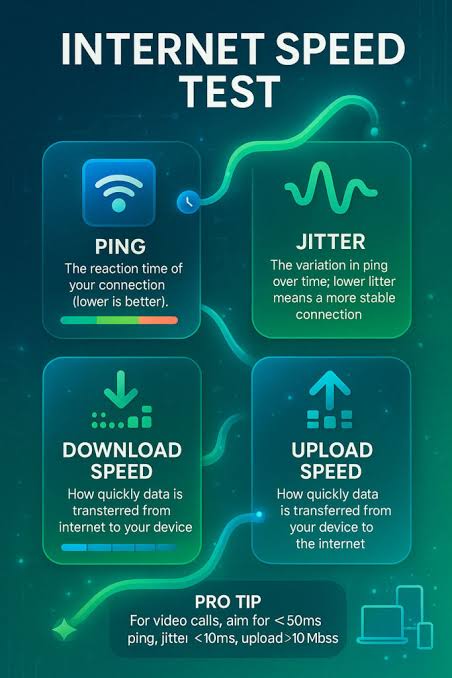
Без разлика дали сте во Скопје, Битола, Тетово или некое помало место во Северна Македонија, овој алат ви овозможува за неколку секунди да дознаете колку реално е брза вашата интернет врска. Нема инсталирање, нема регистрација – само притиснете „старт“ и следете ги резултатите во реално време.
Клучни сознанија
- Многу корисници во Северна Македонија плаќаат месечно за интернет пакет со одредена рекламирана брзина, но никогаш не проверуваат дали навистина ја добиваат таа брзина.
- Целиот процес се одвива директно во вашиот прелистувач, без потреба од преземање софтвер.
- Mbps (мегабити во секунда) е единицата со која се мери и download и upload брзината.
- Пазарот за интернет во Северна Македонија во последните неколку години значително се модернизираше, со сериозна експанзија на оптичките (FTTH) мрежи во Скопје, Битола, Прилеп, Тетово, Куманово, Штип и другите поголеми градови.
- Мобилните мрежи на А1 и Телеком во поголемите градови веќе нудат солидно 4G покривање, а 5G мрежата постепено се шири во Скопје и другите поголеми урбани центри.
- За да добиете резултат кој навистина го отсликува квалитетот на вашата линија, а не привремени пречки, следете неколку едноставни чекори.
- Ако speed test постојано покажува резултати значително пониски од пакетот што го плаќате, постои систематски начин да го најдете проблемот.
- Изборот на провајдер значително влијае на резултатите кои ќе ги гледате на секој speed test.
Зошто воопшто да правите speed test
Многу корисници во Северна Македонија плаќаат месечно за интернет пакет со одредена рекламирана брзина, но никогаш не проверуваат дали навистина ја добиваат таа брзина. Speed test е единствениот начин да го потврдите тоа со конкретни бројки, наместо со чувство дека „интернетот е бавен“.
Кога YouTube видеото постојано се буферира, Zoom повикот прекинува или онлајн играта лагира, првиот чекор кон решавање на проблемот е да измерите точно што се случува – колкава е брзината на преземање, колкава е брзината на праќање, колкаво е доцнењето (ping) и колку е стабилна врската (jitter).
Без овие податоци, разговорот со операторот за интернет останува нејасен и субјективен. Со конкретен резултат од тест, можете директно да кажете: „Плаќам за 100 Mbps, а добивам 40 Mbps во 20 часот навечер“ – што е далеку посилен аргумент.
Дополнително, редовното тестирање ви помага да следите дали квалитетот на вашата линија се влошува со текот на времето, дали проблемот е локален (во домот) или е поврзан со операторот, и дали е моментот да преговарате за подобар пакет или да преминете кај друг провајдер.
За луѓе кои работат од дома, стримуваат содржина на Twitch, играат онлајн игри или водат видео состаноци секојдневно, познавањето на реалните перформанси на мрежата не е луксуз – тоа е основна алатка за продуктивност.
Како технички функционира тестот – ping, jitter, download и upload
Целиот процес се одвива директно во вашиот прелистувач, без потреба од преземање софтвер. Прво, алатот испраќа мал пакет податоци до најблискиот сервер и го мери времето потребно тој пакет да стигне и да добие потврда – ова е ping тестот, изразен во милисекунди (ms).
Пократок ping значи побрза реакција на мрежата, што е особено важно за онлајн гејминг и видео повици. Веднаш потоа, системот испраќа неколку такви пакети последователно и ја пресметува варијацијата помеѓу нив – тоа е jitter, односно колку е нестабилно доцнењето од пакет до пакет.
Висок jitter значи дека врската е нерамномерна, што предизвикува прекини во стриминг на глас или видео, дури и ако просечниот ping изгледа добро.
Потоа следи фазата на мерење на download брзината: алатот презема тестни податоци од серверот преку повеќе паралелни конекции, симулирајќи реално користење (на пример, отворање повеќе табови или стриминг додека презема датотека), и ја пресметува просечната брзина во мегабити во секунда (Mbps).
На крај, се мери upload брзината на сличен начин, но во спротивна насока – вашиот уред испраќа податоци кон серверот.
Целиот процес трае обично помеѓу 15 и 40 секунди, а резултатите се прикажуваат во реално време преку анимирани графици, така што можете да видите како брзината флуктуира додека тестот се извршува, наместо да добиете само една статичка бројка на крајот.
Како да ги толкувате резултатите – Mbps, ping и jitter објаснети едноставно
Mbps (мегабити во секунда) е единицата со која се мери и download и upload брзината.
Важно е да не се меша со MB/s (мегабајти во секунда) – 100 Mbps во преземање значи околу 12,5 MB/s реална брзина на преземање датотека, бидејќи еден бајт содржи осум бита.
Ping под 20 ms се смета за одличен, 20-50 ms е добар за секојдневна употреба и гејминг, а над 100 ms веќе предизвикува забележливо доцнење во онлајн игри и видео повици.
Jitter под 5 ms е одличен и врската ќе биде мазна, додека jitter над 20-30 ms може да предизвика испрекинат звук на Viber или WhatsApp повиците дури и кога download брзината изгледа сосема добра.
Download брзината одредува колку брзо се вчитуваат страници, се стримува видео во HD или 4K, и колку брзо се преземаат датотеки.
Upload брзината е клучна кога праќате големи фајлови, стримувате на Twitch или YouTube, или сте на видео состанок каде вашата камера мора постојано да испраќа податоци кон другите учесници.
Многу корисници гледаат само на download бројката и заборавaат дека слаб upload (на пример под 5 Mbps) може да направи видео повиците да изгледаат замрзнати за другата страна, дури и ако вашето преземање е брзо.
Затоа секогаш гледајте ги сите четири броеви заедно – download, upload, ping и jitter – за да добиете целосна слика за квалитетот на вашата врска, а не само еден изолиран податок.
Интернет пазарот и типичните брзини во Северна Македонија
Пазарот за интернет во Северна Македонија во последните неколку години значително се модернизираше, со сериозна експанзија на оптичките (FTTH) мрежи во Скопје, Битола, Прилеп, Тетово, Куманово, Штип и другите поголеми градови.
Најголемите провајдери – Македонски Телеком, А1 Македонија, Neotel (сега дел од А1 групацијата преку минато преземање) и локални кабелски оператори – денес нудат пакети со брзини кои се движат од 50 Mbps до над 500 Mbps на оптички приклучоци, додека постарите бакарни (ADSL/VDSL) линии, кои сè уште постојат во некои руралните и постари урбани делови, обично нудат помеѓу 10 и 50 Mbps.
Разликата во перформансите помеѓу оптика и бакар е драстична – оптичките мрежи носат симетрични или скоро симетрични брзини (сличен download и upload), додека бакарните линии остануваат силно асиметрични и чувствителни на растојание од дистрибутивниот шкаф.
Во руралните подрачја на земјата, каде оптичкото покривање сè уште не пристигнало, многу домаќинства се потпираат на мобилен интернет преку 4G или новите 5G мрежи на градските подрачја.
Просечната фиксна брзина во земјата постојано расте секоја година, но сепак постојат забележителни разлики помеѓу централните градски зони, каде конкуренцијата меѓу операторите е најголема, и периферните или планинските села, каде изборот на технологија е ограничен.
Затоа резултатот од speed test во Скопје-центар и во село во Мариовскиот регион, на пример, можат драстично да се разликуваат дури и при слични месечни трошоци за интернет.
Мобилен интернет наспроти фиксна широкопојасна врска во Северна Македонија
Мобилните мрежи на А1 и Телеком во поголемите градови веќе нудат солидно 4G покривање, а 5G мрежата постепено се шири во Скопје и другите поголеми урбани центри.
Тестирање преку мобилни податоци (spedtest преку мобилна апликација или browser на телефон) обично дава добри резултати за download, честопати над 50-100 Mbps во зони со силен сигнал, но со поголема варијабилност во ping и jitter споредено со фиксна врска, бидејќи мобилниот сигнал зависи од бројот на корисници поврзани на истата базна станица, временски услови и физички пречки.
Фиксната широкопојасна врска (кабел или оптика) останува попостојана опција за домаќинства – стабилен ping, понизок jitter и конзистентна брзина без разлика на времето од денот.
Мобилниот интернет е одличен избор кога сте во движење, кога живеете во подрачје без фиксна инфраструктура, или како резервна врска (backup) кога фиксниот интернет паѓа.
Сепак, за активности кои бараат стабилност – онлајн гејминг, видео состаноци за работа, стриминг во 4K на паметен телевизор – фиксната врска обично е посигурен избор.
Многу корисници во Северна Македонија денес комбинираат двете: фиксен интернет дома и мобилен пакет за надвор од домот, па затоа е корисно повремено да направите test my internet speed и на двете мрежи одделно, за да знаете точно на што можете да се потпрете во различни ситуации.
Совети како да добиете најточни и најдобри резултати од тестот
За да добиете резултат кој навистина го отсликува квалитетот на вашата линија, а не привремени пречки, следете неколку едноставни чекори.
Прво, ако е можно, поврзете го уредот директно со рутерот преку LAN кабел наместо преку WiFi – ова го отстранува факторот на бежичен сигнал и ви покажува чиста брзина на самата интернет линија.
Второ, затворете ги другите апликации и уреди во домот кои користат интернет за време на тестот – преземање торенти, автоматски ажурирања на Windows, стриминг на друг телевизор или телефон кој прави backup во облак сите ја трошат достапната брзина и го нарушуваат резултатот.
Трето, тестирајте во повеќе термини – наутро, напладне и навечер во период на врв (обично 19-23 часот) – бидејќи многу оператори имаат загушување на мрежата токму во тие часови кога најмногу луѓе стримуваат филмови и серии.
Четврто, ако тестирате преку WiFi, стојте што поблиску до рутерот и проверете дали користите 5GHz фреквенција наместо 2. 4GHz, бидејќи 5GHz нуди значително повисоки брзини на кратко растојание, иако со послаб домет низ ѕидови.
Петто, рестартирајте го рутерот пред важен тест – модемите и рутерите со подолго време на работа без рестарт понекогаш акумулираат мали перформансни проблеми кои се решаваат со едноставно исклучување и вклучување повторно.
Конечно, повторете го тестот два-три пати и земете ја просечната вредност, бидејќи еднократно мерење секогаш може да биде под влијание на моментална мрежна флуктуација.
Решавање проблеми кога интернетот е побавен од очекуваното
Ако speed test постојано покажува резултати значително пониски од пакетот што го плаќате, постои систематски начин да го најдете проблемот.
Прво проверете дали проблемот е специфичен за еден уред или за целата мрежа – ако само еден телефон или лаптоп има бавна врска додека другите уреди работат нормално, проблемот е најверојатно во тој конкретен уред (застарен WiFi адаптер, премногу отворени табови, malware во позадина).
Ако сите уреди во домот се засегнати, проверете го самиот рутер – колку долго работи без рестарт, дали има превисока температура (рутерите ставени во затворени плакари често се прегреваат), и дали фирмверот е ажуриран.
Проверете го и бројот на уреди поврзани на мрежата истовремено – паметни телевизори, камери за видеонадзор, паметни приклучоци и slušalki сите постојано трошат мал дел од капацитетот дури и кога не ги користите активно.
Ако проблемот се јавува само навечер во определени часови, тоа обично укажува на загушување кај операторот во период на врв, а не на проблем во вашиот дом – во овој случај, документирајте ги резултатите од speed test во различни термини и контактирајте ја корисничката поддршка на операторот со конкретни бројки.
За WiFi проблеми специфично, проверете дали соседите користат ист канал за нивниот рутер – во стамбени згради со многу станови, интерференцијата помеѓу соседните WiFi мрежи е чест и потценет проблем кој може да се реши со рачна промена на WiFi каналот во поставките на рутерот.
Ако ништо од горенаведеното не помага, а резултатот трајно останува под 50% од платениот пакет, вреди да побарате технички посета од операторот, бидејќи проблемот може да е во самата физичка инфраструктура – оштетен кабел, лош конектор или далечина од дистрибутивна точка.
Споредба на интернет провајдери во Северна Македонија
Изборот на провајдер значително влијае на резултатите кои ќе ги гледате на секој speed test. Македонски Телеком, како најголем оператор во земјата, нуди широко покривање со оптика во урбаните средини и има најголема мрежа во руралните подрачја преку постарата бакарна инфраструктура.
А1 Македонија агресивно го проширува своето оптичко покривање и често нуди конкурентни пакети со повисоки брзини по слична цена.
Помалите локални кабелски оператори, присутни во одредени градови и населби, понекогаш нудат многу поволни цени за високи брзини, но со потенцијално помал капацитет на самата мрежна инфраструктура кога голем број корисници во иста зграда се поврзани истовремено.
Кога споредувате провајдери, не гледајте само на рекламираната максимална брзина – побарајте реални искуства од соседи или колеги во истата населба, бидејќи реалната брзина зависи многу од локалната инфраструктура, а не само од именуваниот пакет.
Најдобар начин да споредите е буквално да направите internet speed test пред да потпишете нов договор, ако имате пристап до тест-линија или пробен период, и да го споредите резултатот со оној на моменталниот провајдер во исто време од денот.
Исто така, обрнете внимание на симетријата на пакетот – некои провајдери нудат импресивен download, но многу слаб upload, што е проблем ако работите од дома и честo сте на видео состаноци или праќате големи фајлови.
На крај, проверете ги условите за поддршка и времето на реакција при дефект, бидејќи брзината на интернетот е бескорисна ако при секој технички проблем чекате со денови технички лица да дојдат на терен.
WiFi мрежа во домот – зошто честопати е тесното грло
Многу корисници во Северна Македонија имаат одличен интернет пакет од операторот, но сепак добиваат разочарувачки резултати на wifi speed test во одредени соби од домот. Причината скоро секогаш лежи во самата домашна WiFi мрежа, а не во провајдерот.
Дебели бетонски ѕидови, вообичаени во повеќето станбени згради во земјата, драстично го намалуваат дометот на бежичниот сигнал. Растојанието од рутерот, бројот на ѕидови помеѓу уредот и рутерот, и интерференцијата од други електронски уреди (микробранови печки, Bluetooth уреди, бежични телефони) сите придонесуваат за послаб сигнал.
Во станбени згради со многу станови, десетици соседни WiFi мрежи се натпреваруваат за истите ограничени канали, особено на 2. 4GHz фреквенцијата, што предизвикува значителен пад на брзината и зголемен jitter дури и кога вашиот интернет пакет е одличен.
Решението вклучува правилно позиционирање на рутерот на централно и високо место во домот, користење на mesh WiFi системи за поголеми домови или куќи на два ката, и премин кон 5GHz или 6GHz (WiFi 6) фреквенција за уреди кои се близу до рутерот, бидејќи тие фреквенции имаат помалку интерференција иако пократок домет.
Ако сте закупиле рутер од операторот, проверете дали е тоа најнов модел – постарите рутери, особено оние постари од 5-6 години, честопати не можат да ги искористат целосно повисоките брзини на модерните оптички пакети, што значи дека самиот рутер станува тесното грло, без разлика колку брз е интернетот што пристигнува до вашиот дом.
Приватност и сигурност – зошто не треба да инсталирате апликации за тест на брзина
Постојат бројни мобилни апликации кои тврдат дека нудат подобра прецизност за spedtest или ping test, но повеќето од нив бараат непотребни дозволи – пристап до локацијата, контактите или дури складирање датотеки на уредот.
Browser-базиран тест, како овој, нема потреба од инсталирање, не бара дозволи надвор од основната мрежна комуникација, и не остава траен софтвер на вашиот уред кој троши батерија или простор во позадина.
Ова е особено важно за корисници кои сакаат брзо да проверат브 брзина без да го комплицираат својот телефон или компјутер со дополнителни апликации.
Дополнително, бидејќи тестот работи целосно во прелистувачот, можете да го користите на кој било уред – Windows, Mac, Linux, Android или iOS – без разлика дали е поддржан од официјален app store или не.
Откако ќе го затворите табот во прелистувачот, нема остатоци од тестот на вашиот уред.
Приближната локација и ISP информацијата што ги гледате на резултатот доаѓаат исклучиво од јавно достапни мрежни податоци (IP адреса), не бараат GPS пристап и не се складираат трајно поврзани со вашиот идентитет, што го прави овој начин на тестирање и попрактичен и попочитувачки кон вашата приватност во споредба со апликациите кои бараат целосен пристап до уредот.
Кога и колку често треба да тестирате – практичен водич за секојдневна употреба
Не постои единствено правило колку често треба да правите speed test, но постојат неколку моменти кога тоа е особено корисно.
Веднаш откако ќе инсталирате нов интернет пакет или ќе смените провајдер, направете неколку тестови во различни делови од денот за да утврдите базна линија на перформансите – ова ви служи како референца подоцна ако забележите влошување.
Пред важен онлајн настан – работен видео состанок, онлајн испит, важен турнир во гејминг – вреди да направите брз тест неколку минути порано за да се уверите дека врската е стабилна и да имате време да реагирате ако нешто не е во ред.
Кога купувате нов рутер, mesh систем или продолжувач на сигнал (WiFi extender), тестирајте пред и по инсталацијата за да потврдите дека новата опрема навистина носи подобрување, а не само трошите пари без реален ефект.
Ако работите од дома на постојана основа, корисно е да направите брз тест секое утро пред да започнете со работа – ова ви дава рано предупредување ако операторот има технички проблем тој ден, наместо да откриете дека сте офлајн токму на почетокот на важен состанок.
Конечно, ако сте во постојан спор со операторот околу квалитетот на услугата, водете едноставна евиденција – датум, час и резултат од секој тест – бидејќи следена низа на резултати низ повеќе денови е многу посилен доказ пред службата за корисници отколку еден изолиран лош резултат.
Често поставувани прашања
Дали овој speed test е навистина бесплатен?
Да, тестот е целосно бесплатен, без ограничување на бројот на мерења и без потреба од регистрација, е-мејл или инсталирање апликација. Едноставно отворате страница во прелистувачот и го стартувате тестот.
Колку често треба да правам internet speed test?
Ако сте задоволни од интернетот, доволно е повремена проверка. Но ако забележувате бавно стриминг или прекини во видео повиците, тестирајте во повеќе делови од денот (наутро, навечер) за да откриете дали операторот има загушување во период на врв.
Зошто резултатот на wifi speed test е понизок од пакетот што го плаќам?
WiFi секогаш губи брзина поради растојание од рутерот, ѕидови и интерференција од соседни мрежи. За реален приказ на брзината што ја плаќате, поврзете го уредот директно со LAN кабел и повторете го тестот.
Која е разликата помеѓу ping test и целосен speed test?
Ping test го мерува само времето на реакција (латенцијата) до серверот, додека целосниот speed test дополнително ги мери download и upload брзините и jitter-от, давајќи целосна слика за квалитетот на врската.
Што е добра брзина на интернет во Северна Македонија во 2026 година?
За просечно домаќинство, 50-100 Mbps download е сосема доволно за стриминг, гејминг и работа од дома. За куќи со повеќе корисници и паметни уреди, препорачливо е пакет од 200 Mbps или повеќе, особено ако имате оптички приклучок (FTTH).
Зошто upload брзината е пониска од download брзината?
Повеќето домашни пакети во Северна Македонија се асиметрични, што значи дека операторот намерно доделува поголем дел од капацитетот за преземање, бидејќи корисниците повеќе преземаат (стриминг, browsing) отколку што праќаат податоци.
Дали мобилниот интернет (4G/5G) може да го замени фиксниот интернет?
За основно користење да, но за домаќинство со повеќе уреди, гејминг или работа од дома со видео состаноци, фиксната мрежа (кабел или оптика) обично нуди постабилна врска и понизок jitter отколку мобилната мрежа.
Што да направам ако speed test постојано покажува лоши резултати?
Рестартирајте го рутерот, проверете дали друг уред во мрежата презема голема датотека во позадина, поврзете се преку кабел наместо WiFi, и ако проблемот е постојан, контактирајте го операторот со конкретните резултати од тестот како доказ.