 Speed Test မြန်မာနိုင်ငံအတွက် အခမဲ့ အင်တာနက်အမြန်နှုန်းစစ်ဆေးရေး ကိရိယာ
Multi က လိုင်းချိတ်ဆက်မှုများစွာကို တစ်ပြိုင်နက် ဖွင့်ပါသည် (အွန်လိုင်း ကြည့်ရှုခြင်း/streaming အသုံးပြုမှုနှင့် ပိုနီးစပ်သည်)။ Single က ချိတ်ဆက်မှုတစ်ခုတည်း အသုံးပြုပြီး တစ်ခုတည်းသော stream/download ၏ အမြင့်ဆုံးအရှိန်ကို ပြသသည်။
အခမဲ့ အင်တာနက်အမြန်နှုန်း စမ်းသပ်မှု စတင်ရန် GO ကို နှိပ်ပါ။
သင့်ကွန်ရက် အသေးစိတ်
သင့်အများသုံးနိုင်သော IP လိပ်စာအပေါ် အခြေခံ၍ ခန့်မှန်းတည်နေရာဖြစ်ပါသည် GPS တိကျသောတည်နေရာ မဟုတ်ပါ။
သင့်စမ်းသပ်မှု မှတ်တမ်း
| အချိန် | Download (Mbps) | Upload (Mbps) | Ping (ms) | Jitter (ms) |
|---|
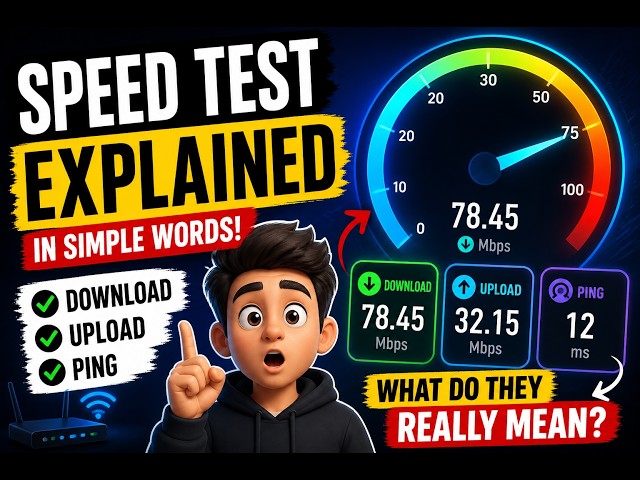
သင့်အင်တာနက် တကယ်လျှင်မြန်ရဲ့လား၊ Package ဝယ်ထားသလို ရရှိနေရဲ့လားဆိုတာကို စက္ကန့်ပိုင်းအတွင်း အတိအကျသိရှိနိုင်ပါပြီ။ App ဒေါင်းစရာမလို၊ အကောင့်ဖွင့်စရာမလို ဘရောက်ဇာပေါ်မှ တစ်ချက်နှိပ်ရုံဖြင့် Download၊ Upload၊ Ping၊ Jitter ရလဒ်များကို Real-time ဂရပ်ဖ်ဖြင့် တွေ့မြင်နိုင်မည့် အခမဲ့ Speed Test ကို ယနေ့ပင် စမ်းသပ်ကြည့်ပါ။
အဓိကအချက်များ
- မြန်မာနိုင်ငံတွင် အင်တာနက်သုံးစွဲသူအများစုသည် ISP ထံမှ ဝယ်ယူထားသော Package ပါ Speed (ဥပမာ 10 Mbps၊ 20 Mbps) ကို အမှန်တကယ်ရရှိနေမှန်း သေချာမသိကြပါ။ Speed Test ကိရိယာသည် သင့်ဖုန်း သို့မဟုတ် ကွန်ပျူတာမှ ISP ဆာဗာအထိ ဒေတာ မည်မျှမြန်ဆန်စွာ သွားလာနိုင်သည်ကို တိကျစွာတိုင်းတာပေးသည်။ ဤအချက်အလက်ကို သိထားခြင်းဖြင့် Package အံဝင်ခွင်ကျဖြစ်မဖြစ်၊ ISP ကို ပြောင်းသင့်မသင့်၊ Router တပ်ဆင်မှု ပြဿနာရှိမရှိကို ဆုံးဖြတ်နိုင်စေသည်။ Video Call လုပ်ရန်၊ Facebook Live ဖွင့်ရန်၊ Netflix သို့မဟုတ် YouTube ကို HD အရည်အသွေးဖြင့်ကြည့်ရန်၊ Online Game ကစားရန် - ဤအရာအားလုံးအတွက် မတူညီသော Speed လိုအပ်ချက်ရှိသည်ကို သိထားရန်လိုအပ်သည်။ ထို့အပြင် WFH (Work From Home) သို့မဟုတ် Online သင်ခန်းစာယူနေသူများအတွက်လည်း တည်ငြိမ်သော Internet ရှိမရှိသိရန် Speed Test သည် အခြေခံအကျဆုံး နည်းလမ်းတစ်ခုဖြစ်သည်။ လစဉ် ငွေပေးချေနေရသော Package တန်ဖိုးနှင့် အမှန်တကယ်ရရှိသော Service ကို နှိုင်းယှဉ်ကြည့်ရန်အတွက်လည်း ဤစစ်ဆေးမှုသည် စီးပွားရေးအရ အရေးပါသော ဆုံးဖြတ်ချက်ချရန် အထောက်အကူပြုပေးသည်။
- ဤ Speed Test သည် သင့်ဘရောက်ဇာနှင့် ကျွန်ုပ်တို့၏ Test Server အကြား တိုက်ရိုက်ဒေတာလွှဲပြောင်းမှုကို အသုံးပြု၍ တိုင်းတာသည်။ ပထမဦးစွာ Ping စစ်ဆေးမှုကို လုပ်ဆောင်သည် - ဒေတာအသေးလေးများကို ဆာဗာသို့ ထပ်ခါထပ်ခါပို့ပြီး ပြန်လာသည်အထိ ကြာချိန်ကို မီလီစက္ကန့် (ms) ဖြင့် တိုင်းတာသည်။ ထိုအချက်များထဲမှ ကွဲပြားမှုအတိုင်းအတာကို Jitter ဟုခေါ်ပြီး၊ ၎င်းသည် ချိတ်ဆက်မှု မည်မျှတည်ငြိမ်သည်ကို ပြသသည်။ ထို့နောက် Download Test အဆင့်တွင် ဆာဗာမှ သင့်စက်သို့ Data Packet အများအပြားကို တစ်ပြိုင်နက် ပို့လွှတ်ကာ လက်ခံရရှိသည့်ပမာဏကို အချိန်နှင့်စားပြီး Mbps အဖြစ်တွက်ချက်သည်။ Upload Test တွင်မူ သင့်စက်မှ ဆာဗာသို့ ပြန်လည်ဒေတာပို့ကာ တူညီသောနည်းလမ်းဖြင့် တွက်ချက်သည်။ ဤလုပ်ငန်းစဉ်တစ်ခုလုံးကို WebSocket နှင့် Modern Browser API များကို အသုံးပြု၍ လုပ်ဆောင်သောကြောင့် Real-time ဂရပ်ဖ်ပေါ်တွင် အမြန်နှုန်းတက်လာသည်ကို တိုက်ရိုက်တွေ့မြင်နိုင်သည်။ ထို့အပြင် IP Address အချက်အလက်ကို အသုံးပြု၍ သင့် ISP အမည်နှင့် ခန့်မှန်းတည်နေရာကိုပါ အလိုအလျောက် ဖော်ပြပေးသည်။ ဤနည်းပညာများအားလုံးကို Server-side installation သို့မဟုတ် App ဒေါင်းလုပ်ခြင်းမလိုဘဲ Browser ပေါ်မှတိုက်ရိုက် Run ဆွဲနိုင်သောကြောင့် အချိန်ကုန်သက်သာပြီး လုံခြုံစိတ်ချရသည်။
- Download Speed သည် Internet မှ သင့်စက်ဘက်သို့ ဒေတာလာနှုန်းကို ဆိုလိုပြီး၊ Website ဖွင့်ခြင်း၊ ဗီဒီယိုကြည့်ခြင်း၊ ဖိုင်ဒေါင်းလုပ်ခြင်းစသည့် လုပ်ဆောင်ချက်အများစုအတွက် ဤအမြန်နှုန်းသည် အရေးအကြီးဆုံးဖြစ်သည်။ ဥပမာ 1080p HD Video Stream လုပ်ရန် အနည်းဆုံး 5 Mbps ခန့်လိုအပ်ပြီး 4K အတွက်မူ 25 Mbps ခန့်လိုအပ်သည်။ Upload Speed သည် သင့်စက်မှ Internet ဘက်သို့ ဒေတာပို့နှုန်းဖြစ်ပြီး Facebook Live၊ Video Call (Zoom၊ Google Meet)၊ Cloud Backup၊ File ပို့ခြင်းစသည်တို့တွင် အရေးကြီးသည်။ မြန်မာနိုင်ငံရှိ ISP အများစုသည် Download Speed ကို Upload ထက် ပိုများစွာပေးလေ့ရှိသည် (Asymmetric Connection) ဖြစ်သောကြောင့် Live Streaming သို့မဟုတ် Video Call လုပ်ရာတွင် ရုတ်တရက် Lag ဖြစ်ခြင်း၊ ရုပ်ပုံရပ်တန့်ခြင်းများ ကြုံတွေ့ရလေ့ရှိသည်။ ထို့ကြောင့် Speed Test ရလဒ်ကို ကြည့်ရာတွင် Download Speed တစ်ခုတည်းကိုသာ အာရုံစိုက်မည့်အစား Upload Speed ကိုပါ တွဲဖက်စစ်ဆေးသင့်သည်။ Business အသုံးပြုသူများ၊ Content Creator များ၊ Freelancer များအတွက်မူ Upload Speed သည် Download Speed ထက်ပင် ပိုအရေးကြီးနိုင်သည်ကို သတိပြုသင့်သည်။
- Ping (Latency) သည် သင့်စက်မှ ဆာဗာသို့ Signal ပို့ပြီး ပြန်လာသည်အထိ ကြာချိန်ကို မီလီစက္ကန့်ဖြင့် တိုင်းတာသည်။ Ping ဂဏန်းနည်းလေလေ ချိတ်ဆက်မှု လျင်မြန်လေဖြစ်သည်။ ယေဘုယျအားဖြင့် 20ms အောက် ဖြစ်ပါက အလွန်ကောင်းမွန်ပြီး Online Gaming အတွက်ပါ သင့်တော်သည်၊ 20-50ms ကြားဖြစ်ပါက ကောင်းမွန်သည့်အဆင့်ဖြစ်ပြီး Video Call နှင့် ပုံမှန်အသုံးပြုမှုအတွက် လုံလောက်သည်၊ 50-100ms ကြားဖြစ်ပါက အသုံးပြု၍ရသော်လည်း Real-time လုပ်ဆောင်ချက်များတွင် ခနခန နှေးကွေးမှုတွေ့နိုင်သည်၊ 100ms အထက်ဖြစ်ပါက Online Game ကစားရာတွင် သိသိသာသာ Lag ခံစားရနိုင်သည်။ Jitter မှာမူ Ping ၏ တည်ငြိမ်မှုအတိုင်းအတာဖြစ်သည် - Ping ဂဏန်းသည် Test တစ်ခုချင်းစီတွင် အမြဲတန်းပြောင်းလဲနေပါက Jitter မြင့်မားနေခြင်းဖြစ်ပြီး Voice Call ရုတ်တရက်ပြတ်တောက်ခြင်း၊ Video ရုတ်တရက်ရပ်တန့်ခြင်းများကို ဖြစ်ပေါ်စေနိုင်သည်။ Jitter သည် ပုံမှန်အားဖြင့် 30ms အောက်ရှိသင့်ပြီး၊ 10ms အောက်ရှိပါက အလွန်ကောင်းမွန်သည်ဟု ယူဆနိုင်သည်။ Wifi Router မှ အလွန်ဝေးသောနေရာမှသုံးခြင်း၊ တစ်ချိန်တည်းတွင် စက်များစွာချိတ်ဆက်ထားခြင်းများသည် Jitter မြင့်တက်စေသော အဓိကအကြောင်းရင်းများဖြစ်သည်။
- မြန်မာနိုင်ငံတွင် MPT၊ Ooredoo၊ ATOM (Telenor မှပြောင်းလဲသည်)၊ Mytel စသည့် Mobile Network Operator များနှင့် Fiber Broadband ဝန်ဆောင်မှုပေးသော ကုမ္ပဏီများစွာ ရှိပါသည်။ မြို့ကြီးများဖြစ်သော ရန်ကုန်၊ မန္တလေး၊ နေပြည်တော်တို့တွင် Fiber Broadband ဝန်ဆောင်မှုများ ပျံ့နှံ့လာပြီး 10 Mbps မှ 100 Mbps အထိ Package အမျိုးမျိုးရရှိနိုင်သော်လည်း၊ ကျေးလက်ဒေသများတွင်မူ 4G Mobile Data ကသာ အဓိကအားထားရသေးသည်။ Network Congestion သည် မြန်မာနိုင်ငံတွင် အထူးသဖြင့် ညနေထိပ်ဆုံးအချိန် (ည ၇ နာရီမှ ၁၀ နာရီအထိ) တွင် ပိုမိုသိသာစွာ ခံစားရလေ့ရှိသည် - လူအများစု အိမ်ပြန်ရောက်ပြီး တစ်ပြိုင်နက် Internet သုံးစွဲကြသောကြောင့်ဖြစ်သည်။ ထို့အပြင် မိုးရာသီတွင် Weather Condition ကြောင့် Signal အားနည်းသွားခြင်း၊ လျှပ်စစ်ဓာတ်အား ပြတ်တောက်မှုကြောင့် Router များပြန်လည် Restart လုပ်ရသည့်ကိစ္စများသည်လည်း မြန်မာနိုင်ငံအတွက် ထူးခြားသော စိန်ခေါ်မှုများဖြစ်သည်။ Package ဈေးနှုန်းများသည်လည်း ဒေသအလိုက် ကွာခြားပြီး၊ Data Cap ပါသော Package များနှင့် Unlimited Package များကြား ရွေးချယ်ရာတွင် အသုံးပြုမှုပုံစံအလိုက် သေချာစဉ်းစားသင့်သည်။ ISP အသစ်တစ်ခုသို့ ပြောင်းလဲရန် စဉ်းစားနေပါက ယခုသုံးနေသော ISP ၏ Speed Test ရလဒ်များကို ရက်သတ္တပတ်အနည်းငယ်ကြာအောင် မှတ်တမ်းတင်ထားပြီးမှ ဆုံးဖြတ်ချက်ချသင့်သည်။
- Wifi Speed Test လုပ်ရာတွင် သင့် Router ၏ အနေအထား၊ Router နှင့် သင့်စက်ကြားအကွာအဝေး၊ နံရံအကာအရံများ (Concrete Wall သည် Signal ကို ပိုမိုအားနည်းစေသည်)၊ တစ်ချိန်တည်း ချိတ်ဆက်ထားသောစက်အရေအတွက်တို့ အားလုံးက ရလဒ်ကို သက်ရောက်စေသည်။ 2.
- Speed Test ရလဒ်ကောင်းရရှိရန် ပထမဆုံးလုပ်ဆောင်သင့်သည်မှာ Router ကို Restart လုပ်ခြင်းဖြစ်သည် - ရက်သတ္တပတ်တစ်ခါခန့် Router ကို ပိတ်ပြီး ၃၀ စက္ကန့်စောင့်ကာ ပြန်ဖွင့်ခြင်းဖြင့် Memory Cache များ ရှင်းလင်းသွားပြီး Performance ပိုကောင်းလာနိုင်သည်။ Test လုပ်ချိန်တွင် Background App များ (Cloud Backup၊ Software Update၊ Torrent) ကို ပိတ်ထားရန် အရေးကြီးသည် - ၎င်းတို့သည် Bandwidth ကို ခိုးစားနေတတ်သည်။ Wifi သုံးနေပါက Router အနီးကပ်ကပ် ရွှေ့နေကြည့်ခြင်း သို့မဟုတ် Ethernet Cable ဖြင့် တိုက်ရိုက်ချိတ်ဆက်၍ စမ်းသပ်ကြည့်ခြင်းသည် Wifi Interference ရှိမရှိ ခွဲခြားသိရှိနိုင်စေမည်ဖြစ်သည်။ Router ၏ Firmware ကို Update အသစ်ဖြစ်အောင် ထားရှိခြင်း၊ Router အသက်အရွယ် ၃-၄ နှစ်ကျော်ပြီဆိုပါက Model အသစ်တစ်ခုသို့ ပြောင်းလဲခြင်းကလည်း ကူညီနိုင်သည်။ Router ကို အိမ်၏ အလယ်ဗဟိုနေရာ၊ မြင့်မားသောနေရာတွင် ထားရှိပြီး သတ္တုပစ္စည်းများ၊ Microwave Oven အနီးမှ ရှောင်ရှားထားရန်လိုအပ်သည်။ VPN အသုံးပြုနေပါက ယာယီပိတ်ကာ Test ပြန်လုပ်ကြည့်ခြင်းသည်လည်း Actual Speed ကို သိရှိစေမည့် နည်းလမ်းဖြစ်သည်။
- Speed Test ရလဒ်နိမ့်နေပါက ပထမဆုံး စစ်ဆေးရမည့်အချက်မှာ သင့် Package Plan ကို မှန်ကန်စွာရရှိနေမနေဖြစ်သည် - ISP App သို့မဟုတ် Website မှ သင့် Package Details ကို ပြန်လည်စစ်ဆေးပါ။ ထို့နောက် Router နှင့် Modem ကြားရှိ Cable များ ကျပ်နေမနေ၊ ပျက်စီးနေမနေ စစ်ဆေးသင့်သည်။ တစ်ချိန်တည်းချိတ်ဆက်ထားသော စက်အရေအတွက် များနေပါက အသုံးမပြုသော စက်များကို Disconnect လုပ်ကြည့်ပါ။ Browser Cache များစုပုံနေခြင်းကလည်း Website Loading နှေးကွေးမှုကို ဖြစ်စေနိုင်သောကြောင့် Cache ရှင်းလင်းခြင်းကလည်း ကူညီနိုင်သည်။ Virus သို့မဟုတ် Malware ရှိနေခြင်းသည်လည်း Bandwidth ကို ခိုးစားနေတတ်သောကြောင့် Antivirus Scan လုပ်ကြည့်သင့်သည်။ ဤနည်းလမ်းအားလုံးကို စမ်းသပ်ပြီးမှလည်း ရလဒ်မတိုးတက်ပါက ISP Customer Service သို့ ဆက်သွယ်ပြီး Line Fault စစ်ဆေးရန်၊ Package Upgrade လုပ်ရန် သို့မဟုတ် Technician ဖြင့် နေအိမ်လာရောက်စစ်ဆေးပေးရန် တောင်းဆိုနိုင်သည်။ Speed Test ရလဒ် Screenshot များကို အချိန်အမျိုးမျိုးတွင် မှတ်တမ်းတင်ထားခြင်းသည် ISP ထံ တိုင်ကြားရာတွင် အထောက်အထားအဖြစ် အသုံးဝင်မည်ဖြစ်သည်။
Speed Test လုပ်ဖို့ ဘာကြောင့်လိုအပ်သလဲ
မြန်မာနိုင်ငံတွင် အင်တာနက်သုံးစွဲသူအများစုသည် ISP ထံမှ ဝယ်ယူထားသော Package ပါ Speed (ဥပမာ 10 Mbps၊ 20 Mbps) ကို အမှန်တကယ်ရရှိနေမှန်း သေချာမသိကြပါ။ Speed Test ကိရိယာသည် သင့်ဖုန်း သို့မဟုတ် ကွန်ပျူတာမှ ISP ဆာဗာအထိ ဒေတာ မည်မျှမြန်ဆန်စွာ သွားလာနိုင်သည်ကို တိကျစွာတိုင်းတာပေးသည်။ ဤအချက်အလက်ကို သိထားခြင်းဖြင့် Package အံဝင်ခွင်ကျဖြစ်မဖြစ်၊ ISP ကို ပြောင်းသင့်မသင့်၊ Router တပ်ဆင်မှု ပြဿနာရှိမရှိကို ဆုံးဖြတ်နိုင်စေသည်။ Video Call လုပ်ရန်၊ Facebook Live ဖွင့်ရန်၊ Netflix သို့မဟုတ် YouTube ကို HD အရည်အသွေးဖြင့်ကြည့်ရန်၊ Online Game ကစားရန် - ဤအရာအားလုံးအတွက် မတူညီသော Speed လိုအပ်ချက်ရှိသည်ကို သိထားရန်လိုအပ်သည်။ ထို့အပြင် WFH (Work From Home) သို့မဟုတ် Online သင်ခန်းစာယူနေသူများအတွက်လည်း တည်ငြိမ်သော Internet ရှိမရှိသိရန် Speed Test သည် အခြေခံအကျဆုံး နည်းလမ်းတစ်ခုဖြစ်သည်။ လစဉ် ငွေပေးချေနေရသော Package တန်ဖိုးနှင့် အမှန်တကယ်ရရှိသော Service ကို နှိုင်းယှဉ်ကြည့်ရန်အတွက်လည်း ဤစစ်ဆေးမှုသည် စီးပွားရေးအရ အရေးပါသော ဆုံးဖြတ်ချက်ချရန် အထောက်အကူပြုပေးသည်။
Speed Test ကိရိယာ ဘယ်လိုအလုပ်လုပ်သလဲ - နည်းပညာအခြေခံ
ဤ Speed Test သည် သင့်ဘရောက်ဇာနှင့် ကျွန်ုပ်တို့၏ Test Server အကြား တိုက်ရိုက်ဒေတာလွှဲပြောင်းမှုကို အသုံးပြု၍ တိုင်းတာသည်။ ပထမဦးစွာ Ping စစ်ဆေးမှုကို လုပ်ဆောင်သည် - ဒေတာအသေးလေးများကို ဆာဗာသို့ ထပ်ခါထပ်ခါပို့ပြီး ပြန်လာသည်အထိ ကြာချိန်ကို မီလီစက္ကန့် (ms) ဖြင့် တိုင်းတာသည်။ ထိုအချက်များထဲမှ ကွဲပြားမှုအတိုင်းအတာကို Jitter ဟုခေါ်ပြီး၊ ၎င်းသည် ချိတ်ဆက်မှု မည်မျှတည်ငြိမ်သည်ကို ပြသသည်။ ထို့နောက် Download Test အဆင့်တွင် ဆာဗာမှ သင့်စက်သို့ Data Packet အများအပြားကို တစ်ပြိုင်နက် ပို့လွှတ်ကာ လက်ခံရရှိသည့်ပမာဏကို အချိန်နှင့်စားပြီး Mbps အဖြစ်တွက်ချက်သည်။ Upload Test တွင်မူ သင့်စက်မှ ဆာဗာသို့ ပြန်လည်ဒေတာပို့ကာ တူညီသောနည်းလမ်းဖြင့် တွက်ချက်သည်။ ဤလုပ်ငန်းစဉ်တစ်ခုလုံးကို WebSocket နှင့် Modern Browser API များကို အသုံးပြု၍ လုပ်ဆောင်သောကြောင့် Real-time ဂရပ်ဖ်ပေါ်တွင် အမြန်နှုန်းတက်လာသည်ကို တိုက်ရိုက်တွေ့မြင်နိုင်သည်။ ထို့အပြင် IP Address အချက်အလက်ကို အသုံးပြု၍ သင့် ISP အမည်နှင့် ခန့်မှန်းတည်နေရာကိုပါ အလိုအလျောက် ဖော်ပြပေးသည်။ ဤနည်းပညာများအားလုံးကို Server-side installation သို့မဟုတ် App ဒေါင်းလုပ်ခြင်းမလိုဘဲ Browser ပေါ်မှတိုက်ရိုက် Run ဆွဲနိုင်သောကြောင့် အချိန်ကုန်သက်သာပြီး လုံခြုံစိတ်ချရသည်။
Download Speed၊ Upload Speed ဆိုတာ ဘာကို ဆိုလိုသလဲ
Download Speed သည် Internet မှ သင့်စက်ဘက်သို့ ဒေတာလာနှုန်းကို ဆိုလိုပြီး၊ Website ဖွင့်ခြင်း၊ ဗီဒီယိုကြည့်ခြင်း၊ ဖိုင်ဒေါင်းလုပ်ခြင်းစသည့် လုပ်ဆောင်ချက်အများစုအတွက် ဤအမြန်နှုန်းသည် အရေးအကြီးဆုံးဖြစ်သည်။ ဥပမာ 1080p HD Video Stream လုပ်ရန် အနည်းဆုံး 5 Mbps ခန့်လိုအပ်ပြီး 4K အတွက်မူ 25 Mbps ခန့်လိုအပ်သည်။ Upload Speed သည် သင့်စက်မှ Internet ဘက်သို့ ဒေတာပို့နှုန်းဖြစ်ပြီး Facebook Live၊ Video Call (Zoom၊ Google Meet)၊ Cloud Backup၊ File ပို့ခြင်းစသည်တို့တွင် အရေးကြီးသည်။ မြန်မာနိုင်ငံရှိ ISP အများစုသည် Download Speed ကို Upload ထက် ပိုများစွာပေးလေ့ရှိသည် (Asymmetric Connection) ဖြစ်သောကြောင့် Live Streaming သို့မဟုတ် Video Call လုပ်ရာတွင် ရုတ်တရက် Lag ဖြစ်ခြင်း၊ ရုပ်ပုံရပ်တန့်ခြင်းများ ကြုံတွေ့ရလေ့ရှိသည်။ ထို့ကြောင့် Speed Test ရလဒ်ကို ကြည့်ရာတွင် Download Speed တစ်ခုတည်းကိုသာ အာရုံစိုက်မည့်အစား Upload Speed ကိုပါ တွဲဖက်စစ်ဆေးသင့်သည်။ Business အသုံးပြုသူများ၊ Content Creator များ၊ Freelancer များအတွက်မူ Upload Speed သည် Download Speed ထက်ပင် ပိုအရေးကြီးနိုင်သည်ကို သတိပြုသင့်သည်။
Ping နှင့် Jitter ရလဒ်များကို ဘယ်လိုနားလည်ရမလဲ
Ping (Latency) သည် သင့်စက်မှ ဆာဗာသို့ Signal ပို့ပြီး ပြန်လာသည်အထိ ကြာချိန်ကို မီလီစက္ကန့်ဖြင့် တိုင်းတာသည်။ Ping ဂဏန်းနည်းလေလေ ချိတ်ဆက်မှု လျင်မြန်လေဖြစ်သည်။ ယေဘုယျအားဖြင့် 20ms အောက် ဖြစ်ပါက အလွန်ကောင်းမွန်ပြီး Online Gaming အတွက်ပါ သင့်တော်သည်၊ 20-50ms ကြားဖြစ်ပါက ကောင်းမွန်သည့်အဆင့်ဖြစ်ပြီး Video Call နှင့် ပုံမှန်အသုံးပြုမှုအတွက် လုံလောက်သည်၊ 50-100ms ကြားဖြစ်ပါက အသုံးပြု၍ရသော်လည်း Real-time လုပ်ဆောင်ချက်များတွင် ခနခန နှေးကွေးမှုတွေ့နိုင်သည်၊ 100ms အထက်ဖြစ်ပါက Online Game ကစားရာတွင် သိသိသာသာ Lag ခံစားရနိုင်သည်။ Jitter မှာမူ Ping ၏ တည်ငြိမ်မှုအတိုင်းအတာဖြစ်သည် - Ping ဂဏန်းသည် Test တစ်ခုချင်းစီတွင် အမြဲတန်းပြောင်းလဲနေပါက Jitter မြင့်မားနေခြင်းဖြစ်ပြီး Voice Call ရုတ်တရက်ပြတ်တောက်ခြင်း၊ Video ရုတ်တရက်ရပ်တန့်ခြင်းများကို ဖြစ်ပေါ်စေနိုင်သည်။ Jitter သည် ပုံမှန်အားဖြင့် 30ms အောက်ရှိသင့်ပြီး၊ 10ms အောက်ရှိပါက အလွန်ကောင်းမွန်သည်ဟု ယူဆနိုင်သည်။ Wifi Router မှ အလွန်ဝေးသောနေရာမှသုံးခြင်း၊ တစ်ချိန်တည်းတွင် စက်များစွာချိတ်ဆက်ထားခြင်းများသည် Jitter မြင့်တက်စေသော အဓိကအကြောင်းရင်းများဖြစ်သည်။
မြန်မာနိုင်ငံရှိ အင်တာနက်အခြေအနေနှင့် ISP များ
မြန်မာနိုင်ငံတွင် MPT၊ Ooredoo၊ ATOM (Telenor မှပြောင်းလဲသည်)၊ Mytel စသည့် Mobile Network Operator များနှင့် Fiber Broadband ဝန်ဆောင်မှုပေးသော ကုမ္ပဏီများစွာ ရှိပါသည်။ မြို့ကြီးများဖြစ်သော ရန်ကုန်၊ မန္တလေး၊ နေပြည်တော်တို့တွင် Fiber Broadband ဝန်ဆောင်မှုများ ပျံ့နှံ့လာပြီး 10 Mbps မှ 100 Mbps အထိ Package အမျိုးမျိုးရရှိနိုင်သော်လည်း၊ ကျေးလက်ဒေသများတွင်မူ 4G Mobile Data ကသာ အဓိကအားထားရသေးသည်။ Network Congestion သည် မြန်မာနိုင်ငံတွင် အထူးသဖြင့် ညနေထိပ်ဆုံးအချိန် (ည ၇ နာရီမှ ၁၀ နာရီအထိ) တွင် ပိုမိုသိသာစွာ ခံစားရလေ့ရှိသည် - လူအများစု အိမ်ပြန်ရောက်ပြီး တစ်ပြိုင်နက် Internet သုံးစွဲကြသောကြောင့်ဖြစ်သည်။ ထို့အပြင် မိုးရာသီတွင် Weather Condition ကြောင့် Signal အားနည်းသွားခြင်း၊ လျှပ်စစ်ဓာတ်အား ပြတ်တောက်မှုကြောင့် Router များပြန်လည် Restart လုပ်ရသည့်ကိစ္စများသည်လည်း မြန်မာနိုင်ငံအတွက် ထူးခြားသော စိန်ခေါ်မှုများဖြစ်သည်။ Package ဈေးနှုန်းများသည်လည်း ဒေသအလိုက် ကွာခြားပြီး၊ Data Cap ပါသော Package များနှင့် Unlimited Package များကြား ရွေးချယ်ရာတွင် အသုံးပြုမှုပုံစံအလိုက် သေချာစဉ်းစားသင့်သည်။ ISP အသစ်တစ်ခုသို့ ပြောင်းလဲရန် စဉ်းစားနေပါက ယခုသုံးနေသော ISP ၏ Speed Test ရလဒ်များကို ရက်သတ္တပတ်အနည်းငယ်ကြာအောင် မှတ်တမ်းတင်ထားပြီးမှ ဆုံးဖြတ်ချက်ချသင့်သည်။
Wifi Speed Test နှင့် Mobile Data Speed Test ကွာခြားချက်
Wifi Speed Test လုပ်ရာတွင် သင့် Router ၏ အနေအထား၊ Router နှင့် သင့်စက်ကြားအကွာအဝေး၊ နံရံအကာအရံများ (Concrete Wall သည် Signal ကို ပိုမိုအားနည်းစေသည်)၊ တစ်ချိန်တည်း ချိတ်ဆက်ထားသောစက်အရေအတွက်တို့ အားလုံးက ရလဒ်ကို သက်ရောက်စေသည်။ 2.
4GHz Band သည် Range ပိုမိုကျယ်ပြားသော်လည်း Speed အနည်းငယ်နှေးပြီး၊ 5GHz Band သည် Speed မြန်သော်လည်း Range ကျဉ်းသည်ကို သိထားသင့်သည်။ Mobile Data Speed Test ကိုမူ 4G/5G Signal Strength၊ Network Tower နှင့်အကွာအဝေး၊ တစ်ဂျီဂရာဖီ Location (မြို့ပေါ်ဟုတ်၊ ကျေးလက်ဟုတ်) များက သက်ရောက်စေသည်။ Mobile Data သုံးရာတွင် Signal Bar အပြည့်ပြနေသော်လည်း Network Congestion ကြောင့် Speed နှေးနေတတ်သည်ကိုလည်း သတိပြုသင့်သည်။ လက်တွေ့တွင် နှစ်မျိုးလုံးကို သီးခြားစီ Speed Test လုပ်ကြည့်ခြင်းဖြင့် မည်သည့်အချိန်တွင် မည်သည့် Connection ကို အသုံးပြုသင့်သည်ကို ကောင်းစွာဆုံးဖြတ်နိုင်မည်ဖြစ်သည်။ ဥပမာ Home Wifi Congested နေချိန်တွင် Mobile Hotspot ကို ယာယီအသုံးပြုခြင်းသည် ပိုကောင်းသော Solution ဖြစ်နိုင်သည်။
Speed Test ရလဒ် ပိုကောင်းအောင် ဘယ်လိုလုပ်ရမလဲ
Speed Test ရလဒ်ကောင်းရရှိရန် ပထမဆုံးလုပ်ဆောင်သင့်သည်မှာ Router ကို Restart လုပ်ခြင်းဖြစ်သည် - ရက်သတ္တပတ်တစ်ခါခန့် Router ကို ပိတ်ပြီး ၃၀ စက္ကန့်စောင့်ကာ ပြန်ဖွင့်ခြင်းဖြင့် Memory Cache များ ရှင်းလင်းသွားပြီး Performance ပိုကောင်းလာနိုင်သည်။ Test လုပ်ချိန်တွင် Background App များ (Cloud Backup၊ Software Update၊ Torrent) ကို ပိတ်ထားရန် အရေးကြီးသည် - ၎င်းတို့သည် Bandwidth ကို ခိုးစားနေတတ်သည်။ Wifi သုံးနေပါက Router အနီးကပ်ကပ် ရွှေ့နေကြည့်ခြင်း သို့မဟုတ် Ethernet Cable ဖြင့် တိုက်ရိုက်ချိတ်ဆက်၍ စမ်းသပ်ကြည့်ခြင်းသည် Wifi Interference ရှိမရှိ ခွဲခြားသိရှိနိုင်စေမည်ဖြစ်သည်။ Router ၏ Firmware ကို Update အသစ်ဖြစ်အောင် ထားရှိခြင်း၊ Router အသက်အရွယ် ၃-၄ နှစ်ကျော်ပြီဆိုပါက Model အသစ်တစ်ခုသို့ ပြောင်းလဲခြင်းကလည်း ကူညီနိုင်သည်။ Router ကို အိမ်၏ အလယ်ဗဟိုနေရာ၊ မြင့်မားသောနေရာတွင် ထားရှိပြီး သတ္တုပစ္စည်းများ၊ Microwave Oven အနီးမှ ရှောင်ရှားထားရန်လိုအပ်သည်။ VPN အသုံးပြုနေပါက ယာယီပိတ်ကာ Test ပြန်လုပ်ကြည့်ခြင်းသည်လည်း Actual Speed ကို သိရှိစေမည့် နည်းလမ်းဖြစ်သည်။
အင်တာနက် နှေးကွေးမှု ပြဿနာဖြေရှင်းနည်းများ
Speed Test ရလဒ်နိမ့်နေပါက ပထမဆုံး စစ်ဆေးရမည့်အချက်မှာ သင့် Package Plan ကို မှန်ကန်စွာရရှိနေမနေဖြစ်သည် - ISP App သို့မဟုတ် Website မှ သင့် Package Details ကို ပြန်လည်စစ်ဆေးပါ။ ထို့နောက် Router နှင့် Modem ကြားရှိ Cable များ ကျပ်နေမနေ၊ ပျက်စီးနေမနေ စစ်ဆေးသင့်သည်။ တစ်ချိန်တည်းချိတ်ဆက်ထားသော စက်အရေအတွက် များနေပါက အသုံးမပြုသော စက်များကို Disconnect လုပ်ကြည့်ပါ။ Browser Cache များစုပုံနေခြင်းကလည်း Website Loading နှေးကွေးမှုကို ဖြစ်စေနိုင်သောကြောင့် Cache ရှင်းလင်းခြင်းကလည်း ကူညီနိုင်သည်။ Virus သို့မဟုတ် Malware ရှိနေခြင်းသည်လည်း Bandwidth ကို ခိုးစားနေတတ်သောကြောင့် Antivirus Scan လုပ်ကြည့်သင့်သည်။ ဤနည်းလမ်းအားလုံးကို စမ်းသပ်ပြီးမှလည်း ရလဒ်မတိုးတက်ပါက ISP Customer Service သို့ ဆက်သွယ်ပြီး Line Fault စစ်ဆေးရန်၊ Package Upgrade လုပ်ရန် သို့မဟုတ် Technician ဖြင့် နေအိမ်လာရောက်စစ်ဆေးပေးရန် တောင်းဆိုနိုင်သည်။ Speed Test ရလဒ် Screenshot များကို အချိန်အမျိုးမျိုးတွင် မှတ်တမ်းတင်ထားခြင်းသည် ISP ထံ တိုင်ကြားရာတွင် အထောက်အထားအဖြစ် အသုံးဝင်မည်ဖြစ်သည်။
Business နှင့် Gaming အတွက် လိုအပ်သော Speed အဆင့်များ
Home Office သို့မဟုတ် Small Business လုပ်ငန်းအတွက် Video Conference Call များစွာတစ်ပြိုင်နက်လုပ်ရန်ဆိုပါက Download 25 Mbps၊ Upload 5 Mbps အနည်းဆုံးလိုအပ်သည်။ Cloud-based Software (Google Workspace, Microsoft 365) များအသုံးပြုသူများအတွက်မူ တည်ငြိမ်သော Ping (50ms အောက်) နှင့် နည်းသော Jitter သည် Speed ထက်ပင် ပိုအရေးကြီးနိုင်သည်။ Online Gaming Enthusiast များအတွက်ဆိုပါက PUBG Mobile, Mobile Legends, Free Fire စသည့် Real-time Game များအတွက် Ping 50ms အောက်၊ Jitter 15ms အောက်ရှိရန် အလွန်အရေးကြီးပြီး၊ Download Speed ကမူ 10-15 Mbps ရှိလျှင်လုံလောက်သည်။ Content Creator များ၊ YouTuber များအနေဖြင့် 4K Video Upload လုပ်ရန်ဆိုပါက Upload Speed အနည်းဆုံး 20 Mbps ရှိသင့်ပြီး၊ ၎င်းသည် မြန်မာနိုင်ငံရှိ Package အများစုတွင် Add-on အဖြစ် သီးခြားတောင်းဆိုရနိုင်သည်ကို သတိပြုသင့်သည်။ Live Streaming (Facebook Live, YouTube Live) ပြုလုပ်သူများအတွက်လည်း Upload Speed ကို အလေးထားရမည်ဖြစ်ပြီး၊ Stream မစတင်မီ Speed Test ဖြင့် Upload Speed ကို ကြိုတင်စစ်ဆေးထားခြင်းသည် Live အတွင်း ရုတ်တရက်ရပ်တန့်သွားခြင်းမှ ကာကွယ်ပေးနိုင်သည်။
Fixed Broadband vs Mobile Internet - မြန်မာနိုင်ငံအတွက် ဘယ်ဟာရွေးရမလဲ
Fixed Fiber Broadband သည် ယေဘုယျအားဖြင့် Mobile Data ထက် ပိုမိုတည်ငြိမ်ပြီး Ping ပိုနည်းသောကြောင့် Home Office၊ Gaming Setup၊ Smart TV Streaming အတွက် ပိုသင့်တော်သည်။ Fiber သည် Weather Condition၊ Network Congestion များ၏ သက်ရောက်မှုနည်းပြီး၊ Unlimited Data ဖြင့် Package များစွာလည်း ရရှိနိုင်သည်။ သို့သော် Fiber Installation ရရှိရန် သင့်နေရာသို့ Fiber Line ရောက်ရှိပြီးသားဖြစ်ရန်လိုအပ်ပြီး၊ ကျေးလက်ဒေသများတွင် ဤဝန်ဆောင်မှု မရရှိသေးသည်များလည်း များစွာရှိသည်။ Mobile Internet (4G/5G) သည် Setup လွယ်ကူပြီး နေရာမရွေး အသုံးပြုနိုင်သော Flexibility ရှိသော်လည်း၊ Data Cap ရှိတတ်ပြီး Network Congestion ကို ပိုမိုခံစားရလေ့ရှိသည်။ လက်တွေ့တွင် နေအိမ်တွင် Fixed Broadband ကို Primary Connection အဖြစ်ထားရှိပြီး၊ Backup အဖြစ် Mobile Data Hotspot ကို အသင့်ထားရှိခြင်းသည် Internet ပြတ်တောက်မှုကို လုံးဝမကြုံရအောင် ကာကွယ်နိုင်သော ဗျူဟာတစ်ခုဖြစ်သည်။ ဤ Speed Test ကိရိယာကို အသုံးပြု၍ Connection နှစ်မျိုးလုံး၏ Performance ကို ပုံမှန်နှိုင်းယှဉ်ထားခြင်းဖြင့် မည်သည့်အချိန်တွင် မည်သည့် Connection ကို အားထားရမည်ကို ကောင်းစွာဆုံးဖြတ်နိုင်မည်ဖြစ်သည်။
Speed Test ကို ဘယ်နှစ်ကြိမ်၊ ဘယ်အချိန် လုပ်သင့်သလဲ
တိကျသော ရလဒ်ရရှိရန်အတွက် တစ်နေ့တာအတွင်း အချိန်အမျိုးမျိုး (မနက်၊ နေ့လယ်၊ ညနေထိပ်ဆုံးအချိန်) တွင် Speed Test ကို လုပ်ဆောင်ကြည့်ရန် အကြံပြုပါသည်။ ဤနည်းဖြင့် သင့် Internet Connection ၏ Peak Hour Performance ကို သိရှိနိုင်ပြီး၊ ISP ကို တိုင်ကြားချိန်တွင်လည်း တိကျသော Data အဖြစ် အသုံးပြုနိုင်သည်။ Router အသစ်တပ်ဆင်ပြီးချိန်၊ ISP Package ပြောင်းလဲပြီးချိန်၊ Internet နှေးကွေးနေသည်ဟု ခံစားရသည့်အချိန်များတွင်လည်း Speed Test ကို ချက်ချင်းလုပ်ဆောင်ကြည့်သင့်သည်။ Monthly Basis ဖြင့် ပုံမှန် Speed Test မှတ်တမ်းတင်ထားခြင်းသည် သင့် ISP ၏ Service Quality ကို အချိန်ကာလကြာရှည်စွာ ခြေရာခံနိုင်စေပြီး၊ တစ်ခါတစ်ရံ ISP များက Network Upgrade လုပ်ပြီးနောက် Speed တိုးတက်လာသည်ကိုလည်း သတိပြုမိနိုင်စေမည်ဖြစ်သည်။ ဤ Speed Test ကိရိယာသည် အကန့်အသတ်မရှိ အကြိမ်ကြိမ် အခမဲ့အသုံးပြုနိုင်သောကြောင့် စိတ်ချစွာ လိုသလိုစမ်းသပ်နိုင်ပါသည်။
မေးလေ့ရှိသောမေးခွန်းများ
Speed Test လုပ်ဖို့ App ဒေါင်းလုပ်လုပ်ဖို့ လိုပါသလား
မလိုအပ်ပါ။ ဤ Speed Test ကို ဘရောက်ဇာပေါ်မှ တိုက်ရိုက်အသုံးပြုနိုင်ပြီး၊ Android၊ iOS၊ Windows၊ Mac ဘယ်စက်ပေါ်မှာမဆို Chrome၊ Safari၊ Firefox စသည့် ဘရောက်ဇာဖြင့် ချက်ချင်းစမ်းသပ်နိုင်ပါသည်။ အကောင့်ဖွင့်စရာလည်း မလိုအပ်ပါ။
Mbps ဆိုတာ ဘာကို ဆိုလိုတာလဲ
Mbps သည် Megabits per second ကို ဆိုလိုပြီး၊ တစ်စက္ကန့်အတွင်း ဒေတာ မည်မျှလွှဲပြောင်းနိုင်သည်ကို တိုင်းတာသော ယူနစ်ဖြစ်သည်။ ဂဏန်းများလေလေ သင့်အင်တာနက် မြန်ဆန်လေလေဖြစ်ပြီး၊ ဗီဒီယိုကြည့်ခြင်း၊ ဖိုင်ဒေါင်းလုပ်ခြင်းအတွက် အရေးကြီးပါသည်။
Ping နှင့် Jitter ဘာကွာသလဲ
Ping သည် သင့်စက်နှင့် ဆာဗာကြားလိုက်ခြင်းအချိန် (ms) ဖြစ်ပြီး၊ Jitter သည် Ping ၏ မတည်ငြိမ်မှုအတိုင်းအတာဖြစ်သည်။ Ping နည်းလေလေ၊ Jitter နည်းလေလေ Online ဂိမ်းကစားခြင်းနှင့် Video Call လုပ်ခြင်းအတွက် ကောင်းမွန်လေဖြစ်သည်။
Wifi Speed Test နှင့် Mobile Data Speed Test ကွာခြားပါသလား
နည်းပညာအရ တိုင်းတာပုံစံတူညီသော်လည်း၊ Wifi Router နှင့်အကွာအဝေး၊ လူဦးရေသိပ်သည်းမှုက Wifi ရလဒ်ကို သက်ရောက်ပြီး Mobile Data ကတော့ Network Tower အခြေအနေအပေါ် များစွာမူတည်သည်။ နှစ်မျိုးလုံးကို သီးခြားစီစမ်းသပ်ကြည့်ရန် အကြံပြုပါသည်။
မြန်မာနိုင်ငံရှိ ISP များကို ဘယ်လိုနှိုင်းယှဉ်ရမလဲ
တစ်ရက်အတွင်း အချိန်အမျိုးမျိုး (မနက်၊ ညနေထိပ်ဆုံးအချိန်) တွင် Speed Test ကို ရက်အနည်းငယ်ဆက်တိုက်လုပ်ပြီး Download၊ Upload၊ Ping ပျမ်းမျှကို မှတ်တမ်းတင်ကာ ISP အချင်းချင်း ယှဉ်ကြည့်ခြင်းက အတိကျဆုံးနည်းလမ်းဖြစ်သည်။
Speed Test ရလဒ် တစ်ခါနှင့်တစ်ခါ ကွာခြားနေတာ ဘာကြောင့်လဲ
Network Congestion၊ Wifi လှိုင်းအနှောင့်အယှက်၊ ဆာဗာအကွာအဝေး၊ ချိတ်ဆက်ထားသောစက်အရေအတွက် စသည်တို့ကြောင့် ရလဒ်ကွာခြားနိုင်သည်။ တိကျသောရလဒ်ရရန် အနည်းဆုံးသုံးကြိမ် စမ်းသပ်ပြီး ပျမ်းမျှတွက်ချက်ကြည့်ရန် အကြံပြုပါသည်။
Speed Test ရလဒ်နိမ့်နေရင် ဘာလုပ်သင့်လဲ
ပထမဆုံး Router ကို ပြန်စတင်ကြည့်ပါ။ ထို့နောက် Wifi Router အနီးသို့ ချဉ်းကပ်ကြည့်ပါ၊ ချိတ်ဆက်ထားသော စက်အရေအတွက်လျှော့ချကြည့်ပါ၊ LAN Cable သုံးကြည့်ပါ။ ရလဒ်မတိုးလျှင် သင့် ISP ထံ ဆက်သွယ်၍ Package Upgrade သို့မဟုတ် Line Fault စစ်ဆေးရန် တောင်းဆိုနိုင်ပါသည်။
Speed Test ရလဒ်များကို ISP ကုမ္ပဏီသို့ တိုင်ကြားရာတွင် သက်သေအဖြစ် သုံးနိုင်ပါသလား
ဟုတ်ပါသည်။ မတူညီသောအချိန်များတွင် ရလဒ်များကို Screenshot ရိုက်၍ မှတ်တမ်းတင်ထားခြင်းသည် သင့် Package နှင့် အမှန်တကယ်ရရှိနေသောအမြန်နှုန်း ကွာဟနေကြောင်း ISP ကို တင်ပြရာတွင် အထောက်အထားကောင်းတစ်ခု ဖြစ်နိုင်ပါသည်။
Fixed Broadband နှင့် Mobile Internet ဘယ်ဟာက မြန်မာနိုင်ငံအတွက် ပိုကောင်းလဲ
နေအိမ်သို့မဟုတ် ရုံးအတွက် Fixed Fiber Broadband သည် ပိုမိုတည်ငြိမ်ပြီး Mbps များစွာရရှိနိုင်သည်။ လှုပ်ရှားသွားလာရင်း သုံးရန်မှာမူ Mobile Data (4G/5G) က ပိုသင့်တော်သော်လည်း Coverage Area နှင့် Signal Strength အပေါ်များစွာမူတည်ပါသည်။